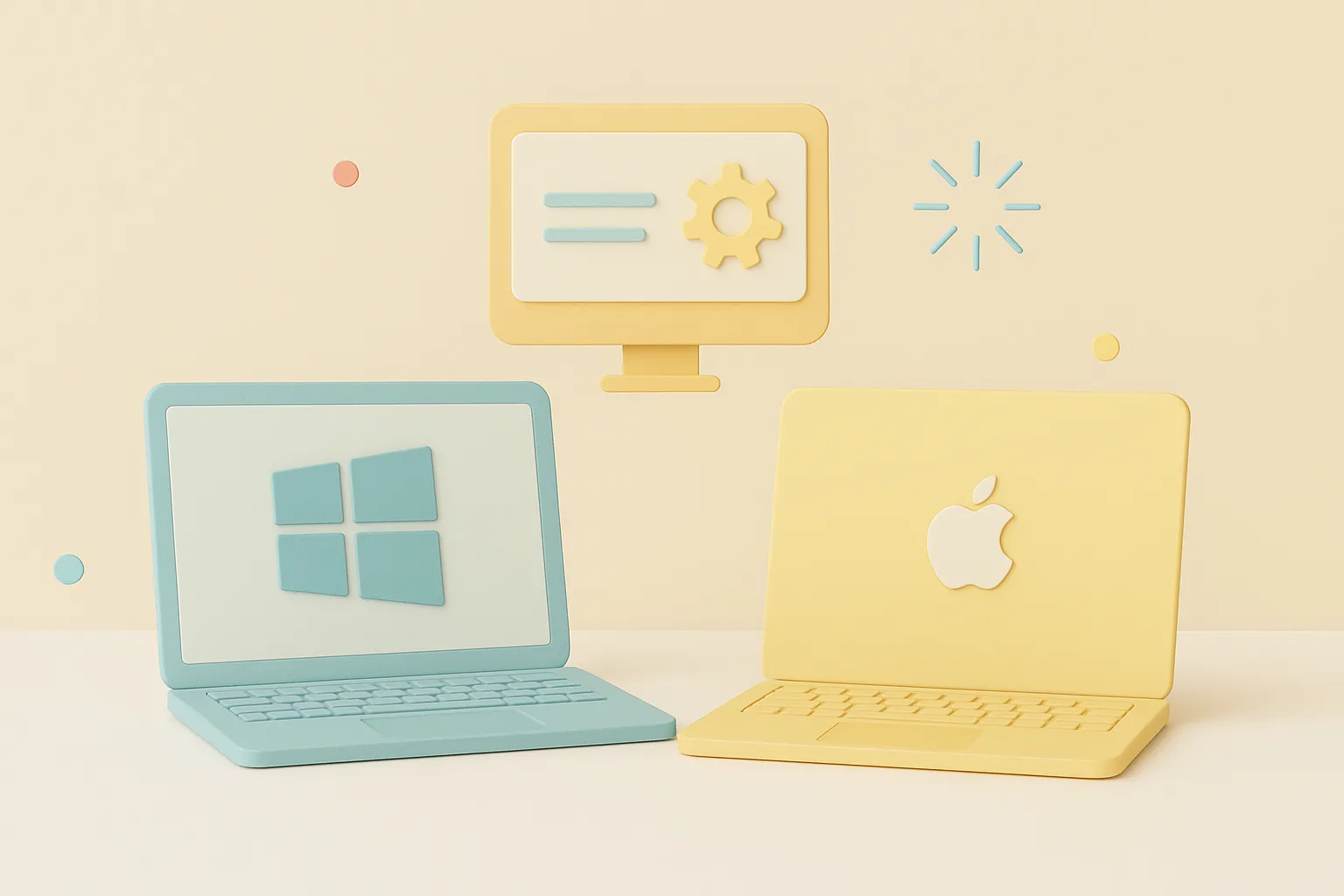
こんにちは!私は24歳のWebデザイナーです。デザインの勉強を始めた頃、「Webデザイナー パソコン おすすめ」で検索して色々見たけど、専門用語が多くて結局どれを選べばいいか分からず迷った経験があります。私も最初は「CPUとかメモリとかよく聞くけど、それが自分の作業にどれくらい影響するの?」という疑問がたくさんありました。
この記事では、初心者のあなたでも「このパソコンを選べば後悔しにくい」という判断ができるように、専門用語の解説を交えながら、MacとWindowsそれぞれの特徴、iPhoneなどApple製品との連携性、スペックの見方、などを詳しく整理していきます。
パソコンの基本スペックと専門用語の解説
まずは、よく聞く「CPU」「メモリ」「SSD」といった言葉を、Webデザインの作業に照らし合わせながら整理してみましょう。ここを理解しておくと、家電量販店の店員さんの説明もグッと分かりやすくなります。
CPU(パソコンの頭脳)
CPUは、パソコンの「頭脳」です。私たちがPhotoshopで画像を開いたり、Figmaでデザインを動かしたりするたびに、
その処理を実行しているのがCPUです。
性能が足りないと、レイヤーを増やしたときや書き出しのときに動作がもたつくことがあります。特に、ブラウザで参考資料を開きながらデザインソフトを使うと、CPUに負荷がかかります。
CPUには「コア数」や「スレッド数」という要素があります。簡単に言うと、コアは“作業を同時にこなす人の数”です。
たとえば、4コアより8コアのほうが、複数アプリを同時に開いても余裕があります。
また「クロック周波数(GHz)」は“1人あたりの仕事の速さ”。ただし、GHzが高くても古い世代だと性能が低いこともあります。
メモリ(作業台の広さ)
メモリは、よく“机の広さ”に例えられます。狭い机だとノートや資料を少し広げただけで散らかってしまいますよね。
メモリが少ないとそれと同じ状態になり、同時に複数のソフトを開くと動作が遅くなります。
私が初めて買ったパソコンは8GBメモリでした。最初は大丈夫だったけれど、PhotoshopとIllustratorを同時に使うようになってから明らかに重くなり、ファイルを保存するたびに「ぐるぐるマーク」が出るように…。
今は16GB以上が基本ラインです。Webデザイン学習やバナー制作などはこれで十分。もし動画編集や3Dなども学びたいなら、32GBにしておくと快適です。
また、ノートパソコンではメモリを後から増設できないモデルも多いので、購入時に「少し余裕を持つ」意識を持つと安心です。
ストレージ(データの収納場所)
ストレージは、データを保存する“引き出し”のようなもの。主にSSDとHDDがありますが、SSD一択でOKです。
SSDは読み書きがとても速く、パソコンの起動やソフトの立ち上げ、素材ファイルの読み込みなどが一瞬で終わります。
HDDよりも高価ですが、効率を考えればSSDを選ばない理由はありません。
容量は、Webデザイン学習だけなら512GBでも足ります。ただ、素材や画像データを多く扱うとすぐいっぱいになるので、
余裕があるなら1TB以上を選びましょう。
私の場合、512GBで始めましたが、半年ほどで容量が圧迫されました。外付けSSDやクラウドストレージ(Google DriveやDropbox)を活用して、データを分けて管理するのもおすすめです。
ディスプレイ(画面の質)
デザインに関わるなら、ディスプレイの質は絶対に軽視できません。なぜなら、色味の再現性や明るさの差が“作品の見え方”に直結するからです。
まず、解像度はできるだけ高いものを選びましょう。フルHD(1920×1080)は最低ラインで、2560×1600以上なら細部がくっきり見えます。高解像度ディスプレイは、長時間作業しても目が疲れにくいです。
次に色域(しきいき)。
WebではsRGBが標準ですが、Display P3やAdobe RGB対応のディスプレイならより正確な発色になります。この差は、バナーやポートフォリオ制作のときに感じます。
私は最初、安価なノートPCを使っていたのですが、印刷したら色が全然違ってショックを受けました。ディスプレイの質は「勉強用だから」と妥協しないほうが良いです。
また、画面サイズは13〜16インチがバランスが取れていておすすめ。外出して作業することが多い人は、軽くて反射が少ない画面を選ぶと快適です。
GPU・ポート・拡張性
GPUは、画像や映像を描画するチップです。Webデザイン中心ならCPU内蔵(統合GPU)で十分ですが、After Effectsや3Dなどを使う予定があるなら、専用GPUがあると安心です。
そして見落としがちなのがポート(端子)。
USB-Cだけのモデルだと、SDカードやHDMIを使うときにアダプタが必要になります。私は以前、納品データをUSBメモリで渡そうとして繋げずに焦ったことがあります。自分の作業環境に合ったポートがあるか、必ず確認しておきましょう。
Mac・Windowsは結局どっちがいいの?
「結局どっちがいいの?」と聞かれることが多いですが、正直どちらにも良さがあります。
大切なのは、自分の作業スタイルにどちらが合うかを見極めることです。
Macの特徴
Macの魅力は、やっぱり「デザインとの相性の良さ」に尽きます。画面を開いた瞬間の発色のきれいさ、文字の滑らかさ、ウィンドウの動きの自然さ。こうした細かい“気持ちよさ”が、作業中のストレスを減らしてくれるんです。
特に、Retinaディスプレイの色再現は本当にきれい。ブラウザ上での色味と実際の印刷物の差が少ないので、「あれ、なんか違う…」というズレが起きにくいのが嬉しいポイントです。
毎日長時間画面を見るWebデザイナーにとっては、これが想像以上に大きいメリットです。
Apple製品同士の連携も抜群です。私は普段iPhoneを使っているのですが、AirDropやユニバーサルクリップボードのおかげで作業の流れがとてもスムーズになりました。たとえば、外出先で撮った写真をAirDropでそのままMacに送ったり、iPhoneでコピーした文字をMacのFigmaにペーストしたり。ケーブルを繋ぐ手間がなくなり、「あのデータどこだっけ?」と探す時間も減りました。
あと地味に嬉しいのが、動作の静かさ。Appleシリコン(Mシリーズ)のMacはファンの音がほとんどせず、夜中の作業でも集中が途切れません。以前Windowsノートを使っていたときは、Photoshopを開くたびにファンが全力で回っていたので、
それに比べると作業環境がとても快適になりました。
一方で、Macは価格が高めというデメリットもあります。同じ性能のWindowsより2〜3万円ほど高く感じることもあります。
さらに、メモリやストレージを後から増設できないモデルが多いため、「最初の構成をどうするか」が非常に重要です。
私は当時、価格を抑えようとして最小構成を選びましたが、半年後には素材データで容量が圧迫されてしまいました。
今振り返ると、最初から少し余裕を持って選ぶことが、長く快適に使うコツだと実感しています。
Windowsの特徴
Windowsの魅力は、なんといっても“選択肢の広さ”です。価格帯や性能の幅が非常に広く、学習用から実務向けまで目的に合わせて選べます。
10万円前後のモデルでも基本的なWebデザインの学習や制作は十分可能で、予算を抑えながら始めたい人にも向いています。
もう一つの強みは拡張性の高さです。メモリやストレージをあとから増設できるモデルが多く、作業内容の変化に合わせて性能を強化できるのはWindowsならでは。学びながら自分の作業環境を育てていける柔軟さがあります。
また、コストパフォーマンスの良さも魅力です。同じ性能ならMacより価格を抑えやすく、セールやBTO(構成カスタマイズ)を利用すれば、必要な部分にだけ投資することも可能です。
ただし、いくつか注意点もあります。メーカーやモデルによってディスプレイの発色や明るさ、静音性、放熱性能に差があるため、購入前にレビューや実機を確認しておくことが大切です。軽量モデルは放熱スペースが少なく、長時間作業で本体が熱くなりやすい傾向もあります。
また、自由度の高さはメリットでもあり、設定やトラブル対応を自分で行う必要がある点は人によって負担に感じるかもしれません。ソフトや周辺機器との互換性は非常に広く、企業や制作現場でも主流のOSではありますが、環境構築にはある程度の知識が求められる場合もあります。
Windowsは、コスト・拡張性・互換性のバランスが取れた現実的な選択肢です。
よくある失敗例とチェックポイント
初心者のうちは、つい数字や見た目のデザインで判断しがちです。でも、本当に大事なのは自分の使い方に合っているかどうか。どれだけ性能が良くても、毎日の作業に向いていなければ意味がありません。
また、軽さや持ち運びやすさを優先して選ぶと、放熱性能が足りず、作業中に熱を持って動作が遅くなることがあります。
「静かで軽いけどすぐ熱くなる」──これは意外とよくある失敗です。
さらに、端子の少なさも見落としがち。特に最近の薄型モデルはUSB-Cしか付いていないこともあり、マウスやSDカードリーダーをつなぐたびにハブを使わないといけないケースもあります。
将来的に外部ディスプレイを増やす可能性があるなら、HDMIやThunderbolt対応かどうかも確認しておくと良いです。
最後にもうひとつ。「安いモデルでとりあえず」と妥協して買うと、半年後には買い替えたくなるパターンが多いです。結果的に、最初に少し背伸びして良いモデルを買う方が、長期的にはお得かもしれません。
私は、webデザインのスクールに入る段階で、windowsからmacに切り替えました。
普段iPhoneを使用しているので、macとの連携のしやすさに感動しました。特に感動したのは、ユニバーサルクリップで、格段に作業効率があかったような気がします。macは少し価格が高く感じますが、長期的な目で見ると、macにして本当によかったなと思います。一意見として、参考にしていただければと思います。
まとめ
パソコン選びって、本当に迷いますよね。スペックも種類もたくさんあって、調べれば調べるほど分からなくなる。
でも、それだけ“長く付き合う道具”だからこそ、慎重になるのは当然だと思います。
大事なのは、数字や評判だけで決めるのではなく、「自分がどんな使い方をしたいか」「どんな環境で作業したいか」を考えること。性能も大切ですが、毎日触るものだからこそ、“気持ちよく使えること”が一番です。
高い買い物だから、失敗したくないですよね。この記事が少しでも迷っている方の参考になればうれしいです。あなたにとってぴったりの一台が見つかりますように。




コメント