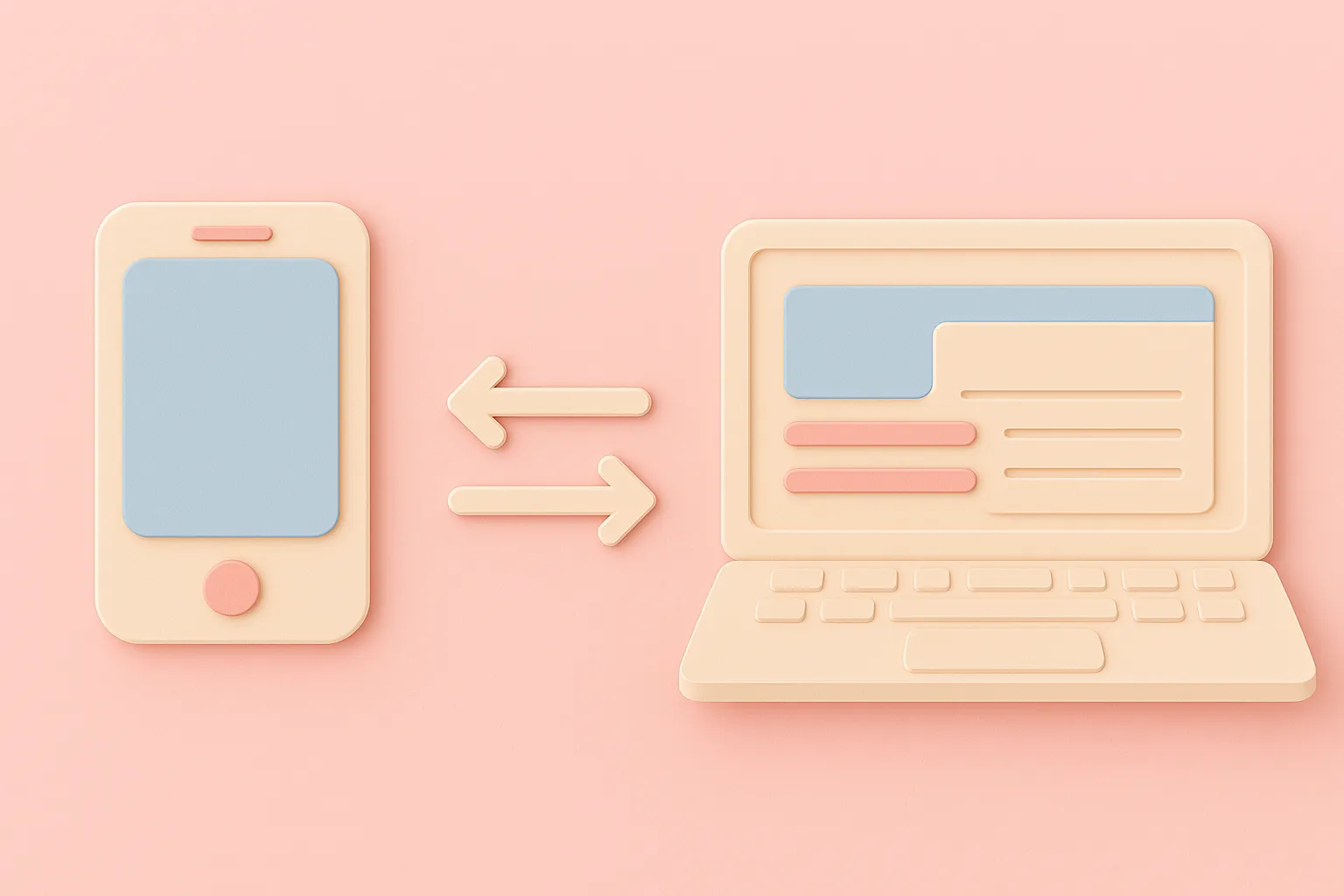
「レスポンシブデザインのブレークポイントって、どうやって決めればいいんだろう?」そんなふうに迷ったこと、ありませんか?
私も最初は、メディアクエリの数値をなんとなく決めていました。「768px?1024px?よく見るけど、本当にこれでいいのかな」とモヤモヤしていたんです。実際に作ってみると、スマホで文字が読みづらかったり、タブレットでカードが崩れたりして、数字を暗記するだけじゃうまくいかない場面が出てきました。
この記事では、実務の中でつまずいた経験をもとに、ブレークポイントを決めるときの考え方と見つけ方を分かりやすくまとめました。同じところで悩んでいる初心者の方の参考になればうれしいです。
ブレークポイントとは?
ブレークポイントとは「画面幅が変わったときに、レイアウトやスタイルを切り替える目安になる幅」のことです。
スマホからタブレット、タブレットからPCへと表示領域が変わるときに、「ここから先は見た目を切り替えよう」と判断する境目、と考えると分かりやすいと思います。
たとえば、PCではカードを3列で並べていても、画面が狭くなると横に収まりきらず、読みづらくなったり余白が不自然になったりします。そこで、ある幅を境に2列や1列に切り替える。この“切り替えを起こす幅”がブレークポイントです。
ここで大事なのは、「スマホは○○px」「タブレットは○○px」という数字を先に決め打ちすることよりも、実際の画面で見て「ここから使いづらい」「ここから崩れて見える」と感じるタイミングを見つけることです。ブレークポイントは数字そのものが目的ではなく、見やすさや使いやすさを保つための手段なので、まずは“崩れ始める瞬間”を起点に考えるほうが失敗しにくいです。
ブレークポイントはどうやって決める?
ブレークポイントを決めるときに大事なのは、「この数字が正解」と当てにいくことではなく、まず目安を置いてから、実際の表示で“違和感が出る幅”に合わせて調整することです。最初から完璧な数値を狙うより、この順番で進めたほうがブレにくく、作業もスムーズになります。
まずは押さえておきたい!よく使われるブレークポイントの目安
レスポンシブはサイトごとに最適解が変わりますが、ざっくりと「スマホ」「タブレット」「PC」の3つに分けて考えるだけでも、設計の迷いがかなり減ります。目安としては、スマホ帯が360〜414pxあたり(小型〜大型スマホ)、タブレット帯が600〜768pxあたり(縦持ち〜横持ち)、PC帯が1024px以上、という分け方がよく使われます。
こうした“幅帯(レンジ)”を頭に入れておくと、「まずはこのあたりで切り替えてみよう」という仮置きができるので、作業が進めやすくなります。ただし、ここで出した数値はあくまで出発点です。文字量や余白、カードの数、画像比率によって崩れ方は変わるので、最後は必ず“自分のデザインが崩れ始める地点”に合わせて調整します。
ターゲットユーザーの利用端末を意識する
レイアウト切り替えの目安を考えるときは、閲覧者がどんな端末で見ているかを想像するのもヒントになります。もしすでに運用中のサイトなら、アクセス解析で「スマホが多いのか、PCが多いのか」を確認するだけでも、優先順位がはっきりします。
ここでひとつ注意点があって、GA4で“画面幅(px)”をそのまま分かりやすく一覧で見るのは、設定や見方によって少し難しい場合があります。なので最初は、デバイスカテゴリ(スマホ/タブレット/PC)の割合を見るだけでも十分です。大事なのは、この情報を「答え」として使うのではなく、あくまで仮説づくりに使うこと。最後は実際の表示を見て、切り替えのタイミングを決めるのがいちばん確実です。
レイアウトが崩れるタイミングを見つける
最終的に一番正確なのは、自分のサイトを表示して、画面幅を少しずつ縮めたり広げたりしながら確認する方法です。そのとき「文字が詰まって読みにくい」「カードの並びが中途半端になって余白が変」「画像とテキストが重なる」「ナビゲーションが2段になって急に窮屈に見える」など、ふと気になる瞬間が出てきます。その“違和感が出る幅”が、切り替えのタイミング(=ブレークポイント)です。
私は、実務において基本的には、600px,768px,1024pxをブレークポイントとしてレスポンシブを考えるようにしています。ですが、この基準ではうまくいかないケースもあります。実際に幅を広げたり狭めたりして調整していうちに、だんだんコツを掴んできました。ある幅でカードが急に窮屈に見えたときに、「ここを境に1列に切り替えたほうが自然だな」と判断できたのが転機でした。見つけた幅の前後を少しだけ行き来して、「安定して見えるところ」を探すようにすると、あとから崩れ戻しが起きにくいです。ですが、最終的には、切り替えは2〜4本くらいに絞っておくと管理もしやすく、実務でも扱いやすいと感じています。
ブレークポイントを探る便利な検証ツール
制作時には、ブラウザの開発者ツール(DevTools)が非常に役立ちます。
たとえば、Google Chromeでは右クリック→「検証」、または F12 / ⌥+⌘+I で開発者ツールを表示できます。
その中にスマホやタブレットなどの表示モード切替のアイコンがあります。これを使うと、実機以外でも幅を変えてレイアウトを確認できます。
ただ、必ず覚えておきたいのは「これはあくまで“参考”であって実機ではない」ということ。
スクロール時の挙動、指でのタップ感、アドレスバーの出入りで変わる表示など、開発ツールでは再現できないことも多いです。
私は最初、このことを忘れていて、開発ツールでは綺麗に見えていたのに実機で挫折した経験があります。
だからこそ、“検証ツール+実機確認”がベストです。
開発ツールだいたいのレスポンシブ調整は開発ツールで行って、細かい調整はしっかりと実機で確認しつつ微調整するようにしています。
メディアクエリの書き方と管理のコツ
レスポンシブ対応をしていると、「どの幅で」「どんなスタイルを」「どこに書くか」がごちゃごちゃになってくること、ありませんか?私も最初のころは、書き足していくうちに @media の数がどんどん増えて、「このスタイルどこで上書きされてるの!?」と混乱することがよくありました。
そんなときに意識するようになったのが、“書き方と管理のルールを最初に決めておくこと”です。
たとえば私の場合は、「スマホファースト」で書くようにしています。
つまり、まずはスマホの見た目をベースにCSSを書いておき、画面が広がるごとに @media (min-width: 768px) のように足していくやり方です。
/* スマホ(基本スタイル) */
.section-title {
  font-size: 20px;
  text-align: center;
}

/* タブレット以上 */
@media (min-width: 768px) {
  .section-title {
    font-size: 24px;
    text-align: left;
  }
}

/* PC以上 */
@media (min-width: 1024px) {
  .section-title {
    font-size: 28px;
  }
}
こうすると、上にいくほど条件が広くなっていくので、“どこで上書きされているか”が一目で分かります。
逆に、PCファーストで max-width を使うやり方もありますが、私はスマホファーストの方が「あとから調整しやすい」と感じています。特にスマホ中心の案件では、まず小さい画面から作り込む方が自然なんですよね。
そしてもう一つ大事なのが、「どこに書くか」。
私は、1ページの中でセクションごとにまとめて書くようにしています。ファイルの最後にメディアクエリを全部並べると、
後から修正するときに「あのセクションどこだっけ?」となりやすいので、同じセクションの中に書いておく方が探しやすいです。
.card {
  width: 100%;
}
@media (min-width: 768px) {
  .card {
    width: 48%;
  }
}
こうやって「スタイルのすぐ下にメディアクエリを書く」と、コードが読みやすくなって保守もしやすくなります。
最初のうちはとにかく書き方がバラバラになりがちですが、ルールを1つ決めておくだけで、あとから修正する時間がかなり減りました。小さな積み重ねですが、ここを意識するだけで全体のクオリティが一段上がります。
初心者が陥りやすいミスとその回避策について
① 数字を“正解”だと思い込む
「768px」や「1024px」がよく使われるからといって、すべてのサイトにそれが最適とは限りません。
実際には、文字数・画像・余白・カード数などで崩れる幅が変わるため、数字に頼りすぎると見逃しが出ます。
② ブレークポイントを増やしすぎる
便利だからといって「あ、ここも…」「あっちも…」と @media を増やしすぎると、管理が煩雑になり、逆に保守が難しくなってしまいます。私も初期に10本くらいブレークポイントを使っていたプロジェクトで、修正のたびに「どれ効いてるんだ?」と混乱しました。結局3本に絞ったら、作業が格段にスムーズになりました。
③ max-width と min-width が混在する
プロジェクト内で「PC基準(max-width)」「モバイル基準(min-width)」が混ざると、どちらのルールが優先されるか分からなくなり、予期しない崩れが起こります。
私の経験では、チーム案件ではあらかじめ「モバイルファースト(min-width)」か「デスクトップファースト(max-width)」を決め、ガイドラインに沿ってコーディングしました。
④ 文字サイズ・余白を固定してしまう
画面幅が変わるのに文字サイズや余白が変わらないと、読みづらさ・詰まり感が出てしまいます。
最近では clamp() を使って、画面幅に応じてなめらかに変化させる手法が増えています。
「最小値」「理想値」「最大値」を設定すれば、モバイルから大型ディスプレイまで無理なく対応できます。
⑤ 開発者ツールだけで完結させる
便利なツールですが、実機確認なしでは見えない崩れがあります。
私は「スマホでのタップ感」「フォントのにじみ」「ツールバーの表示/非表示」で違和感を感じたことが何度もあります。
だからこそ、実機チェックを最後に必ず行うようにしましょう。
メディアクエリ以外でできるレスポンシブ対応テク
レスポンシブ対応=メディアクエリ、と思われがちですが、最近はCSSのプロパティだけで柔軟に調整できる方法も増えてきています。私も実務で使ってみて「これ、めっちゃ便利!」と思ったものをいくつか紹介します。
① clamp()でフォントサイズを自動調整
よく使うのが clamp()。
スマホ・タブレット・PCの幅に合わせて、文字サイズをなめらかに変えられます。
h1 {
  font-size: clamp(18px, 2vw + 1rem, 28px);
}
最小値・理想値・最大値の3つを指定するだけで、画面幅に応じてフォントが自然に伸び縮みします。
以前は「768pxで20px」「1024pxで24px」みたいにメディアクエリを何本も書いていましたが、今ではこの一行で済むようになりました。
② gridとflexで“崩れにくいレイアウト”を作る
もうひとつ意識しているのが、崩れにくいレイアウトを最初から組むこと。
特に display: grid; は、要素が増えても整列が崩れにくいので便利です。
.cards {
  display: grid;
  grid-template-columns: repeat(auto-fit, minmax(250px, 1fr));
  gap: 20px;
}
この書き方だと、幅が狭いときは1列、広くなると自動で2列・3列と並んでくれるので、ブレークポイントを細かく設定しなくてもOK。
以前は「このカードだけ落ちる」「端の余白が合わない」と悩んでいましたが、gridを使うようになってから、そうした“崩れ修正”の手間が激減しました。
③ aspect-ratio と object-fit で画像比率を保つ
画像まわりのトラブルも多いですよね。
特にバナーやカードのサムネイルが“縦長になったり横伸びしたり”するやつ。
これもCSSで簡単に防げます。
.card img {
  aspect-ratio: 16 / 9;
  object-fit: cover;
}
これで画像の縦横比が固定され、どんなサイズでも自然にトリミングされます。
私は以前、いろんなサイズの画像を一枚ずつPhotoshopでトリミングしてたんですが、今はCSSで自動調整できるので、制作スピードがかなり上がりました。
こうした機能を組み合わせると、「メディアクエリに頼りすぎないレスポンシブデザイン」が作れます。コードも短く、修正も早く、そして崩れにくいコードがかけます。
まとめ
レスポンシブデザインのブレークポイントは、「768px」「1024px」という数字が“正解”ではありません。
あくまで「自分のサイトでレイアウトや読みやすさが崩れ始める幅=閾値」を見つけて、そこで切り替えることが大事です。
まずは「360〜414px(スマホ)」「768px前後(タブレット)」「1024px以上(PC)」という大まかな幅帯を目安に仮設定し、
画面幅を変えながら“違和感が出るタイミング”を探していきましょう。その中から重要な幅を2〜4本に絞ると、管理しやすく、保守性も高くなります。
数字をただ丸暗記するのではなく、画面上で「文字が読みにくい」「カードがずれる」「タップしづらい」と感じる瞬間を起点に設計する。この考え方こそが、読みやすく保守もしやすいレスポンシブデザインを作るコツです。
ぜひ、今日から“一歩ずつ”画面幅を変えて観察してみてください。

コメント